In breve
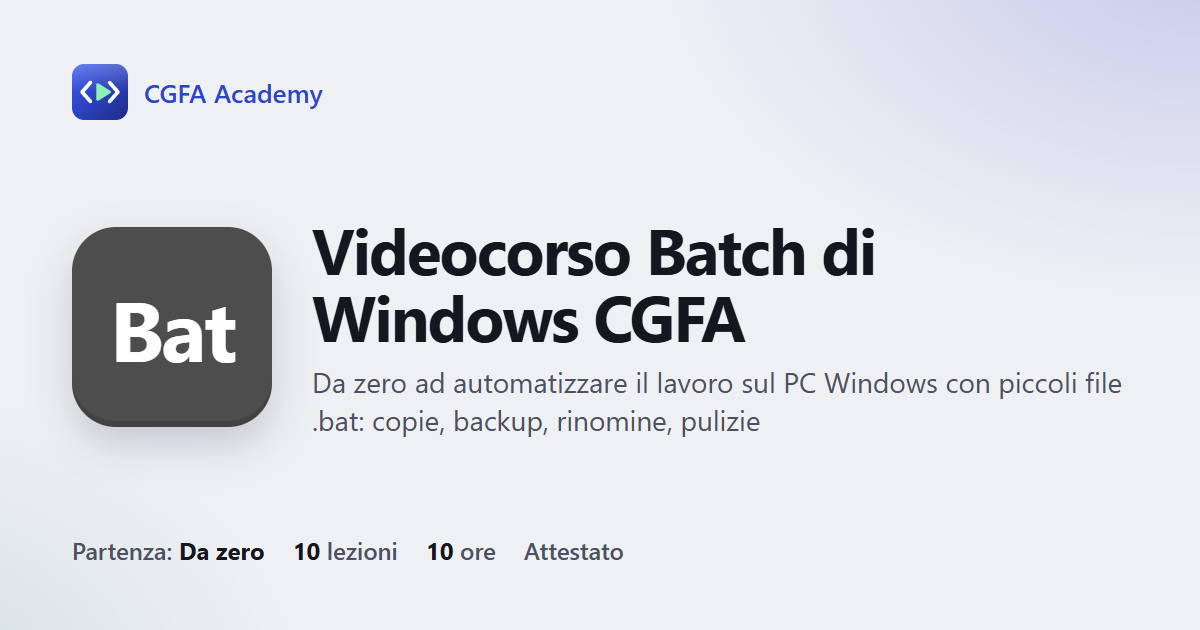
Il Videocorso Batch di Windows CGFA è un corso in italiano di CGFA Academy, da zero, per impiegati, tecnici e titolari di piccole attività con un PC Windows che vogliono smettere di ripetere a mano le stesse operazioni. Ha 10 videolezioni in tre livelli, circa 10 ore di studio, esercizi con soluzione, quiz, il progetto finale «Ordine nella cartella Download» ed esame di 15 domande con attestato verificabile. Le prime 2 lezioni sono gratis e si aprono senza registrazione.
- Per chi: Impiegati, tecnici e titolari di piccole attività con un PC Windows che vogliono smettere di ripetere a mano le stesse operazioni
- Base: Il tuo primo file .bat, Variabili, calcoli e parametri, Decisioni con if, Cicli, etichette e goto
- Intermedio: Gestire file e cartelle, Leggere testi, filtri e stringhe, Funzioni, errori e registro
- Avanzato: Backup con robocopy, Sistema, programmi e rete, Attività pianificate, menu e PowerShell
- Progetto finale: Ordine nella cartella Download
- Strumenti: Prompt dei comandi (cmd.exe), Blocco note, Esplora file con estensioni visibili
- Esame di 15 domande e attestato con codice di controllo
Pubblicato il · Aggiornato il · Autore: CityGraph Napoli (Claudia D'Urso, titolare)
Guarda la presentazione del videocorso Batch di Windows
Apri le prime 2 lezioni gratis · Scarica il video in MP4
Perché imparare Batch di Windows
Un file .bat è il modo più semplice di far lavorare il PC al posto tuo: copie, backup, rinomine e pulizie con un doppio clic. Non serve installare niente: il Prompt dei comandi e il Blocco note ci sono già in ogni Windows. Il corso parte dal primo file e arriva a backup con robocopy, attività pianificate e al primo passo verso PowerShell.
A chi è rivolto
Il corso è pensato per: impiegati, tecnici e titolari di piccole attività con un PC Windows che vogliono smettere di ripetere a mano le stesse operazioni. Partenza: Da zero.
- Un computer con Windows 10 o Windows 11
- Nessuna esperienza di programmazione
- Saper aprire una cartella e creare un file di testo
Il programma: 10 lezioni in 3 livelli
Circa 10 ore di studio con gli esercizi, in lezioni da 20 a 35 minuti. Le prime 2 sono gratis.
Base: Il primo file .bat: messaggi, variabili, decisioni e ripetizioni
- Il tuo primo file .bat (20 min, gratis): Capire cos'è un file Batch, scriverne uno con il Blocco note ed eseguirlo senza rischi.
- Variabili, calcoli e parametri (25 min, gratis): Memorizzare valori con set, fare calcoli con set /a, chiedere dati all'utente e leggere i parametri passati al file.
- Decisioni con if (25 min): Far scegliere al file cosa fare: confrontare numeri e testi, controllare se un file esiste, usare else.
- Cicli, etichette e goto (25 min): Ripetere operazioni con for e con goto, e usare le etichette per organizzare il file.
Intermedio: File e cartelle, lettura di testi, funzioni e gestione degli errori
- Gestire file e cartelle (30 min): Creare, copiare, spostare, rinominare e cancellare file e cartelle, provando tutto in una cartella sicura.
- Leggere testi, filtri e stringhe (30 min): Leggere un file riga per riga con for /f, filtrare con findstr, usare il pipe e manipolare le stringhe.
- Funzioni, errori e registro (30 min): Organizzare il file in funzioni con call, controllare gli errori con errorlevel e scrivere un registro delle operazioni.
Avanzato: Backup con robocopy, comandi di sistema e rete, attività pianificate e progetti completi
- Backup con robocopy (30 min): Copiare cartelle intere in modo affidabile con robocopy, leggere i suoi codici di uscita e creare un backup datato.
- Sistema, programmi e rete (30 min): Usare i comandi di Windows per leggere informazioni su sistema, programmi e rete, e conoscere quelli da trattare con cautela.
- Attività pianificate, menu e PowerShell (35 min): Far partire i file Batch da soli all'orario giusto con schtasks, costruire un menu con choice e chiamare PowerShell quando il Batch non basta.
Il progetto finale: Ordine nella cartella Download
Costruisci un file Batch che smista i file di una cartella per tipo (immagini, documenti), scrive un registro con data e ora e ha una modalità prova che mostra cosa farebbe senza spostare nulla. Lavora su una cartella di prova, mai sui tuoi file veri finché non sei sicuro.
- Crea la cartella di prova
C:\Prove\Smistae dentro alcuni file finti (con echo): foto1.jpg, foto2.png, fattura.pdf, listino.xlsx, appunti.txt. - Scrivi smista.bat con una variabile all'inizio per la cartella da ordinare e una variabile PROVA impostata a 1 (modalità prova).
- Crea una funzione :sposta che riceve estensione e nome di cartella di destinazione e usa un ciclo for sui file con quell'estensione.
- In modalità prova (PROVA uguale a 1) la funzione mostra solo "Sposterei ...", senza spostare; con PROVA uguale a 0 sposta davvero con move.
- Scrivi ogni operazione nel registro smista.log con data e ora.
- Prova prima con PROVA=1, leggi il risultato, poi con PROVA=0 e controlla le sottocartelle create.
- Sfida: aggiungi un menu con choice per scegliere tra "prova", "esegui" ed "esci".
Cosa ti serve
- Prompt dei comandi (cmd.exe): Già presente in Windows: premi il tasto Windows, scrivi "cmd" e premi Invio. Non serve installare nulla
- Blocco note: Già presente in Windows. Va benissimo per scrivere i file .bat; in alternativa Visual Studio Code, gratuito, da code.visualstudio.com
- Esplora file con estensioni visibili: In Esplora file apri il menu Visualizza, poi Mostra, e spunta "Estensioni nomi file": serve per non creare per sbaglio file chiamati "prova.bat.txt"
A cosa ti serve dopo il corso
- Backup e copie automatiche di cartelle in ufficio
- Rinomina e smistamento di file in blocco
- Piccoli strumenti per il supporto informatico (rete, programmi in esecuzione, pulizia)
- Script che partono all'avvio del PC o a un orario stabilito
- Primo passo verso PowerShell e l'amministrazione dei sistemi Windows
Come si studia
- Video breve per ogni lezione, con i sottotitoli e il testo del video da leggere.
- Spiegazione scritta con esempi italiani (prezzi in euro, negozi, città) e codice da copiare con un tocco.
- Esercizio con la soluzione, appunti personali e quiz di tre domande per segnare la lezione come fatta.
- Esame finale di 15 domande (si supera con il 75%) e attestato stampabile con codice di controllo verificabile.
- App installabile su PC, tablet e telefono: niente account, i progressi restano sul dispositivo e si salvano con il backup.
Per privati, scuole e aziende
- Singolo corso: per chi vuole imparare un linguaggio, con tutte le lezioni, il progetto finale, l'esame e l'attestato.
- Tutti i corsi: l'accesso a tutto il catalogo CGFA Academy, per passare da un linguaggio all'altro quando vuoi.
- Aziende: formazione dei dipendenti su programmazione, dati, automazione e scrittura, con gli attestati nel registro.
- Scuole e centri di formazione: licenza per sede, per le classi e i laboratori, con la verifica dei codici degli attestati.
- White label: l'Academy con il nome, i colori e il dominio di chi la offre, per enti di formazione, agenzie e consulenti.
Le condizioni si concordano in base alle persone da formare: scrivici con Richiedi maggiori informazioni o su WhatsApp.
L'attestato è un attestato di frequenza con codice di controllo, non un titolo di studio né una certificazione pubblica. I programmi indicati nel corso sono gratuiti o già presenti nel computer, salvo dove è scritto diversamente.
Volantino da condividere
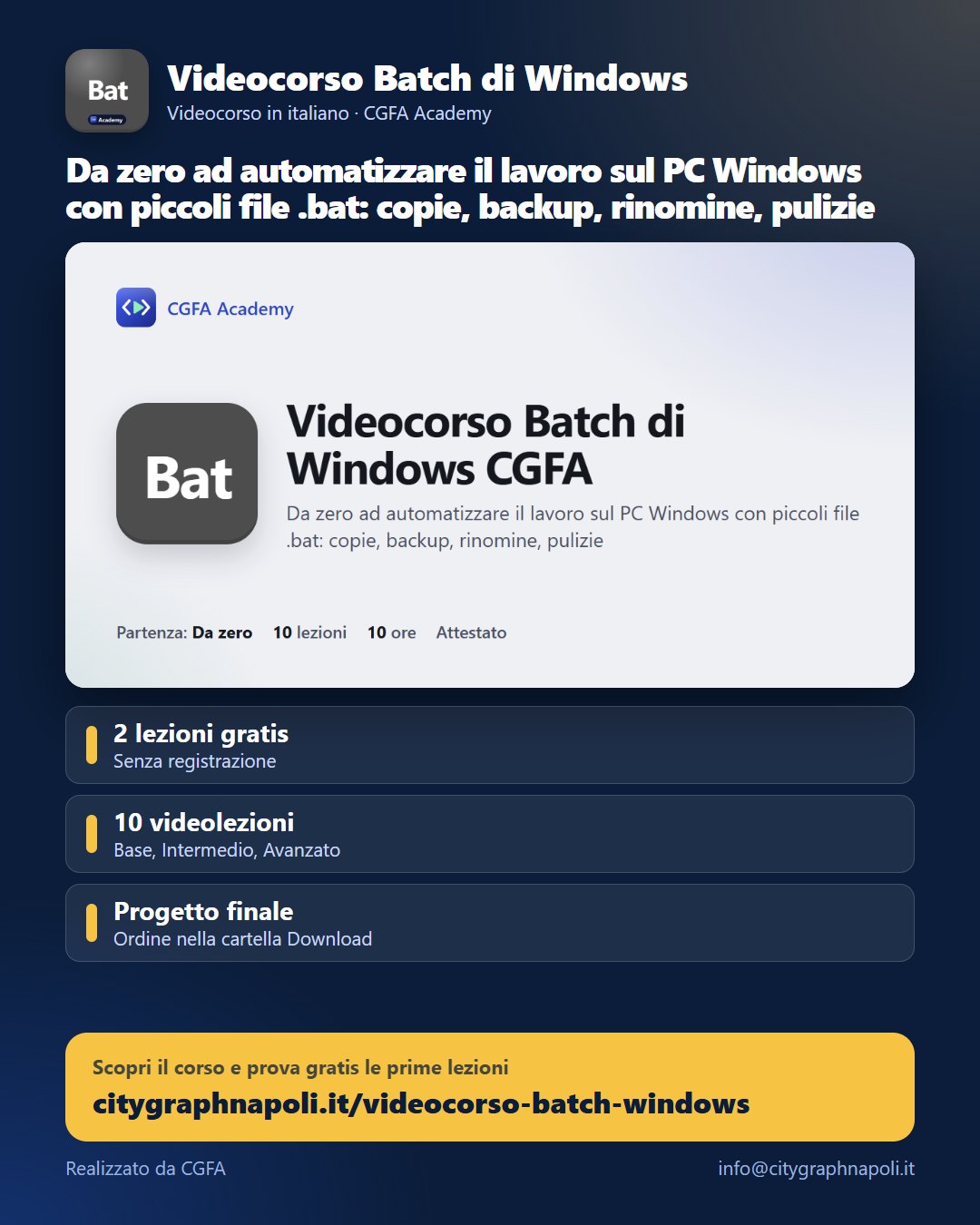
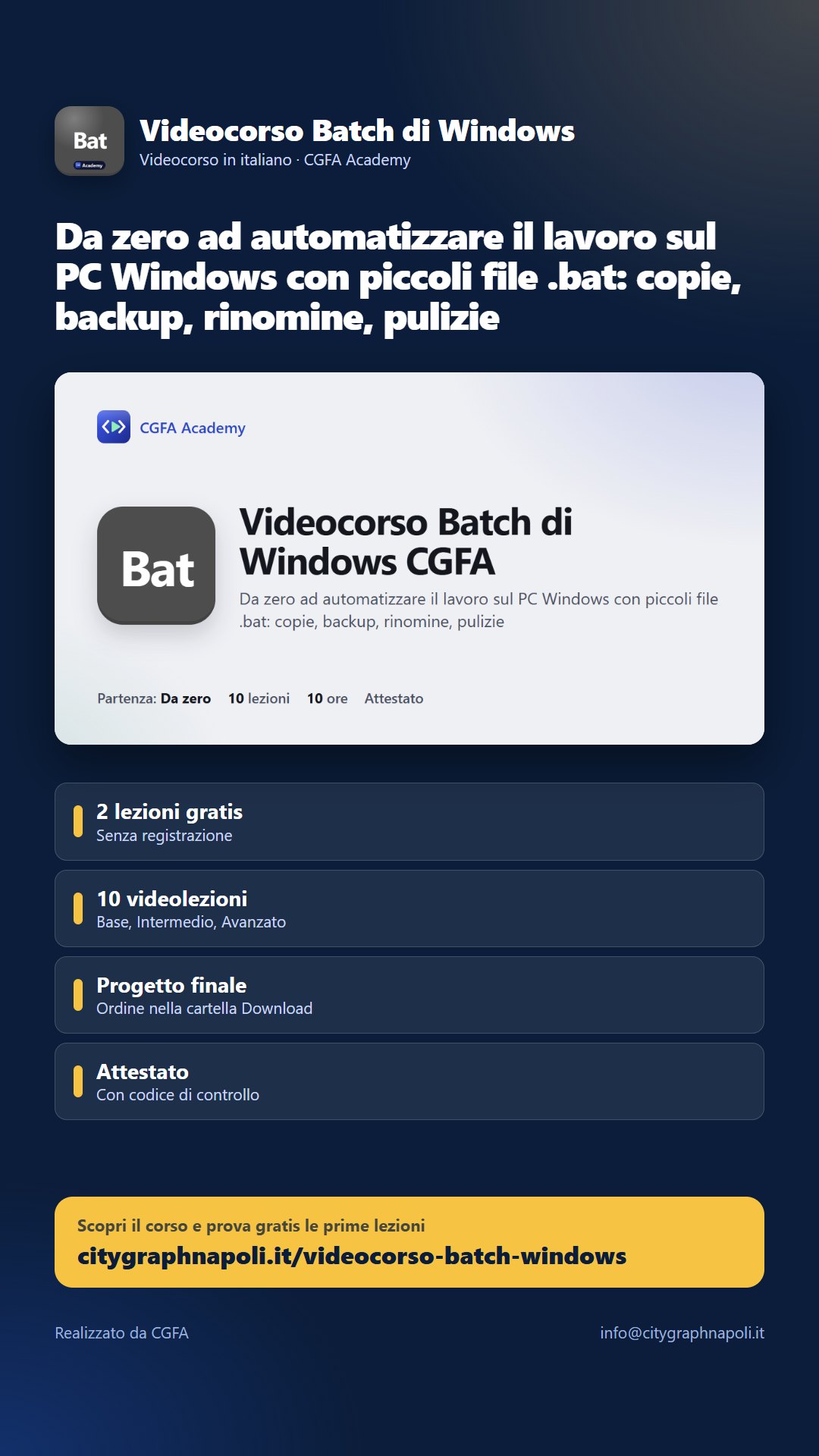
Le immagini pronte del Videocorso Batch di Windows CGFA in formato post e storia. Mandatele a chi vuole imparare Batch di Windows: studenti, colleghi, scuole e aziende.
Scarica l'immagine Condividi su WhatsApp Condividi su Facebook
Apri le prime 2 lezioni gratis di Batch di Windows
Nella demo trovi il corso vero: guarda il video, leggi la lezione, prova il codice e fai il quiz. Per il corso completo, per la tua scuola o per la tua azienda scrivici.
Richiedi maggiori informazioni su VIDEOCORSO BATCH DI WINDOWS ▶ Prova la demoOperatore diretto a Napoli · P.IVA 06571251211 · Preventivo senza impegno
Domande frequenti
Rischio di cancellare i miei file mentre imparo?
Il corso insegna a lavorare su una cartella di prova e a usare la modalità prova, che mostra cosa farebbe lo script senza spostare nulla. Si passa ai file veri solo quando si è sicuri. Serve un PC con Windows 10 o 11.
Cosa saprò fare alla fine del corso di Batch di Windows?
Da zero ad automatizzare il lavoro sul PC Windows con piccoli file .bat: copie, backup, rinomine, pulizie: è la strada del corso, in tre livelli (Base, Intermedio, Avanzato). Lo dimostri con il progetto finale «Ordine nella cartella Download»: Costruisci un file Batch che smista i file di una cartella per tipo (immagini, documenti), scrive un registro con data e ora e ha una modalità prova che mostra cosa farebbe senza spostare nulla. Lavora su una cartella di prova, mai sui tuoi file veri finché non sei sicuro.
Quanto dura il videocorso Batch di Windows?
Circa 10 ore tra video, lettura ed esercizi: 10 lezioni da 20 a 35 minuti. Si studia quando si vuole, al proprio ritmo, da PC o da telefono.
Posso provare il corso prima di decidere?
Sì. Le prime 2 lezioni del corso Batch di Windows sono gratis e si aprono senza registrazione su citygraphnapoli.it/academy/batch/: video, spiegazione scritta, codice, esercizio e quiz, esattamente come nel corso completo.
Come si studia una lezione?
Ogni lezione ha un video di un paio di minuti con sottotitoli, la spiegazione scritta, il codice da copiare, un esercizio con la soluzione e un quiz di tre domande. Si segna come fatta e i progressi restano sul dispositivo, senza creare un account.
Il corso rilascia un attestato?
Sì. Alla fine fai l'esame (15 domande, si supera con il 75% di risposte giuste) e ottieni un attestato di frequenza stampabile, con un codice di controllo che chiunque può verificare. Non è un titolo di studio né una certificazione pubblica.
Funziona sul telefono?
Sì. CGFA Academy si apre dal browser e si installa come app su telefono, tablet e PC. Le lezioni già aperte si rileggono anche senza internet; i video invece servono online.
Si può avere per una scuola, un'azienda o con il proprio marchio?
Sì. Ci sono formule per il singolo corso, per tutti i corsi, per aziende che formano i dipendenti, per scuole e centri di formazione e una versione white label con il marchio di chi la offre. Scriveteci con «Richiedi maggiori informazioni».