In breve
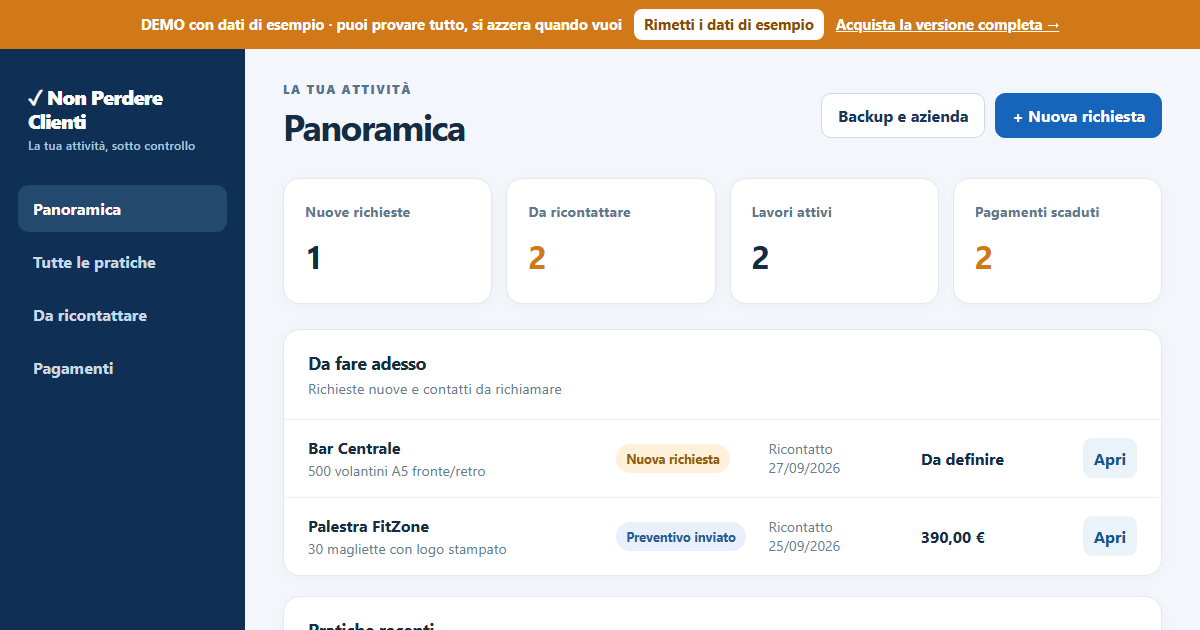
Non Perdere Clienti è il programma di CityGraph Napoli per artigiani, tipografie, installatori, negozi e piccole imprese che ricevono richieste di preventivo e poi se le dimenticano: ogni richiesta diventa una pratica con cliente, telefono, lavoro richiesto e fase (nuova richiesta, preventivo inviato, accettato, in lavorazione, completato, non acquisito). Si fissa la data del prossimo contatto e il programma mostra ogni giorno chi va richiamato, quali lavori sono attivi e quali pagamenti sono scaduti. Il preventivo si stampa o si salva in PDF con i dati dell'azienda, il messaggio WhatsApp per il cliente è già scritto, acconti e saldi sono sempre sotto controllo. Funziona dal browser su PC, tablet e telefono, anche offline, senza installazione e senza abbonamento: 100 € una tantum.
- Prezzo: 100 € una tantum, licenza definitiva, nessun abbonamento
- Richieste dei clienti con fase della trattativa e data del prossimo ricontatto: ogni giorno la lista di chi richiamare
- Preventivo stampabile o in PDF con i dati dell'azienda e messaggio WhatsApp già pronto per il cliente
- Lavori in corso, importo incassato, da incassare e pagamenti scaduti in un colpo d'occhio
- Un solo file: nessuna installazione, funziona offline, dati sul proprio dispositivo con backup ed importazione
Pubblicato il · Aggiornato il · Autore: CityGraph Napoli (Claudia D'Urso, titolare)
Quanto costa
Pagamento con PayPal o bonifico. Ricevi subito via email il link per scaricare il programma con le istruzioni.
Prima provalo
Nessuna registrazione. Nella demo il backup è disattivato.
Il problema che risolve
Chi lavora su preventivo perde clienti quasi sempre nello stesso punto: dopo aver mandato il prezzo. Il cliente non risponde subito, tu hai altro da fare, e la trattativa muore da sola. Non perché il prezzo fosse sbagliato, ma perché nessuno l'ha ripresa in mano al momento giusto.
Non Perdere Clienti mette tutte le richieste in un posto solo e ti obbliga, con una semplice data, a decidere quando ricontattare ogni cliente. Quando arriva quel giorno, la pratica compare in «Da fare adesso» e tra i numeri in arancione: non serve ricordarsi niente.
Come funziona, pratica per pratica
1. Arriva una richiesta. Premi «+ Nuova richiesta» e scrivi cliente, telefono e cosa chiede («500 volantini», «insegna luminosa», «30 magliette con logo»). Bastano dieci secondi.
2. Fai il preventivo. Metti l'importo e il dettaglio (cosa è incluso, quantità, tempi). «Anteprima preventivo» lo impagina con il nome, il telefono e l'email della tua azienda: lo stampi o lo salvi in PDF.
3. Mandalo e fissa il ricontatto. «Apri WhatsApp» apre la chat del cliente con il messaggio già scritto (lavoro e importo). Imposti la fase su «Preventivo inviato» e scegli la data in cui richiamare.
4. Segui il lavoro fino all'incasso. Quando il cliente accetta la pratica passa ad «Accettato», poi «In lavorazione» e «Completato». Scrivi quanto hai incassato e la scadenza del saldo: il programma calcola quanto manca e segnala i pagamenti scaduti.
Cosa vedi ogni mattina
- Panoramica: nuove richieste, clienti da ricontattare, lavori attivi e pagamenti scaduti, con la lista «Da fare adesso».
- Tutte le pratiche: ricerca per cliente, lavoro o telefono e filtro per fase (nuova, preventivo inviato, accettato, in lavorazione, completato, non acquisito).
- Da ricontattare: i prossimi contatti in ordine di data, così sai chi chiamare oggi e chi domani.
- Pagamenti: totale già incassato e totale da incassare, con le pratiche ordinate per scadenza.
Segnare anche le trattative perse («Non acquisito», con una nota sul perché) ti fa capire dove perdi i clienti: sul prezzo, sui tempi o perché non li hai richiamati.
Per chi è
- Tipografie, centri stampa, insegne e grafica: tante richieste piccole, tanti preventivi da seguire.
- Artigiani e installatori: idraulici, elettricisti, falegnami, fabbri, serramentisti, climatizzazione, imprese di pulizia.
- Negozi che lavorano su ordinazione: arredamento, tende, bomboniere, abbigliamento da lavoro, gadget personalizzati.
- Professionisti e piccole agenzie che mandano offerte e devono ricordarsi di richiamare.
Se vendi a rate e ti serve lo scadenzario delle rate con la pagina del cliente, guarda Full Stack Easy; se ti serve un gestionale completo con magazzino e fatture, Full Stack Pro.
Dove stanno i dati e come si installa
- Dopo l'acquisto scarichi lo ZIP ed estrai la cartella. Dentro c'è «Non Perdere Clienti.html»: doppio clic e si apre nel browser (Chrome, Edge, Firefox, Safari).
- Scrivi i dati della tua azienda in «Backup e azienda»: finiranno su ogni preventivo.
- Per usarlo dal telefono puoi caricare il file sul tuo sito (o chiederci di farlo) e aprirlo dal browser.
Le pratiche restano sul dispositivo e nel browser in cui lavori: non passano da nessun server, quindi nessuno le vede tranne te. Per lo stesso motivo non si sincronizzano da sole tra PC e telefono: con «Esporta backup» salvi un file con tutti i dati e con «Importa backup» li riporti su un altro dispositivo. Esporta il backup regolarmente, per esempio ogni venerdì.